YÖKSİS’te yayın kaydı ve akademik teşvik
YÖKSİS’e eksik yayınları ekleyin veya kayıtlarınız güncelse doğrudan akademik teşvik raporuna ve dosya hazırlığına geçin.
YÖKSİS kayıtlarınız zaten güncel mi? Başvuruya dahil edeceğiniz yayın ve atıflar doğru ve eksiksizse ORCID, BibTeX ve yayın ekleme adımlarını atlayabilirsiniz.
Doğrudan teşvik adımlarına geçEksik yayınları ekleAcademicFix Editoryal Ekibi · Kaynak kontrolü
Bu rehberde
ORCID profilini hazırlayın
ORCID iD’nizi kopyalayın
ORCID kaydınızı açın. Profilinizde görünen 16 karakterli iD’yi veya https://orcid.org/… bağlantısının tamamını kopyalayın. Son karakter X olabilir. AcademicFix’te iD veya bağlantı yeterlidir.
Eksik yayın varsa Works bölümüne ekleyin
ORCID’de Works → Add menüsünü açın. DOI’si olan tek bir yayın için Add work with a DOI seçeneğini kullanın. Birden fazla yayın için Import works from other services seçeneğinden uygun kaynağı seçin. DOI yoksa kitap bölümü gibi bir kaydı Add work manually ile ekleyebilirsiniz.
Dışa aktaracağınız yayınların görünürlüğünü kontrol edin
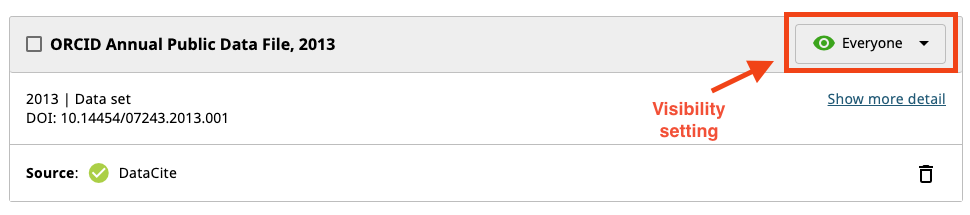
AcademicFix, ORCID’de Everyone görünürlüğüne sahip kayıtları getirir. Yalnızca herkese açmak istediğiniz yayının görünürlüğünü değiştirin. Ardından Preview public version ile yayının profilinizin herkese açık görünümünde yer aldığını kontrol edin.
BibTeX dosyasını hazırlayın
Bu adım, ORCID kayıtlarınızdan bir BibTeX dosyası istediğinizde isteğe bağlıdır. YÖKSİS’te DOI ile aramak veya elle yayın eklemek için .bib dosyası gerekmez.
ORCID yayınlarınızı getirin
Teşvik dosyası aracında ORCID’den YÖKSİS için BibTeX bölümünü açın. iD’nizi veya profil bağlantınızı yapıştırıp Yayınları getir’e dokunun.

Listeyi süzün ve aktarılacak kayıtları seçin
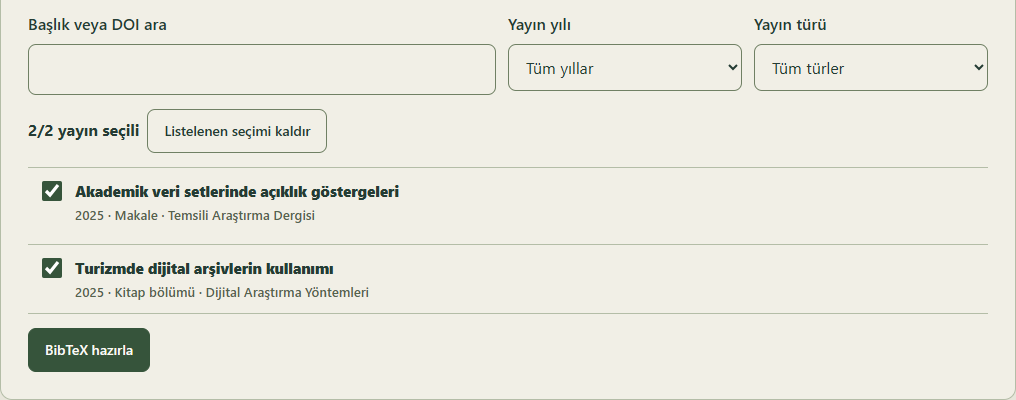
Başlık veya DOI ile arayın. Yayın yılı ve Yayın türü filtreleri listeyi daraltır. Yalnız ekranda görünen grubu almak için Yalnız listelenenleri seç’i kullanın. Kutucukları ve seçili yayın sayısını kontrol edip BibTeX hazırla’ya basın.
Eksik künyeyi tamamlayıp .bib dosyasını indirin
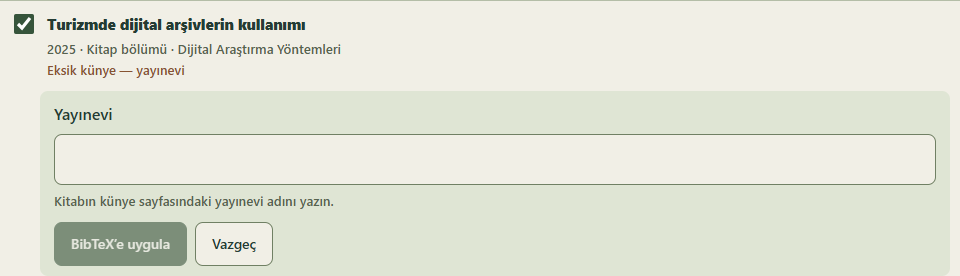
Uyarı varsa Eksikleri göster ile kayıtları bulun. Yayın satırında Eksikleri tamamla’yı açın. Örneğin yayınevi eksikse kitabın künye sayfasındaki adı yazıp BibTeX’e uygula’ya basın.
BibTeX indir (.bib) ile yoksis-orcid-yayinlar.bib dosyasını indirin. Telefonda indirme bildirimi kaybolursa Dosyalar → İndirilenler klasörüne bakın. Dosyayı BibTeX kabul eden kaynakça araçlarında kullanabilirsiniz.

Eksik yayınları YÖKSİS’e ekleyin
14 Kasım 2026’da giriş yapılarak kontrol edilen YÖKSİS özgeçmişinde Makale, Kitap, Bildiri ve Editörlük ekranlarında .bib yükleme seçeneği görünmedi. YÖK’ün eski duyurusunda BibTeX geçiyor. YÖK duyurusu
- YÖKSİS’e giriş yapın ve Personel İşlemleri → Özgeçmiş İşlemleri → Özgeçmiş Oluşturma (Yeni) yolunu izleyin.
- Yayınlar → Makale ekranında önce Otomatik Bulunan listesini kontrol edin. Makale listede yoksa Yeni Ekle’yi açın. DOI alanına
10.ile başlayan numarayı yazıp yanındaki büyütece basın. Formdaki Web Servisler menüsünde Web of Science, TR Dizin, PubMed ve Elsevier seçenekleri de yer alır. - Kitap, kitap bölümü, bildiri ve editörlük için Yayınlar menüsünde ilgili türü seçip Yeni Ekle’yi açın. Kitap bölümü için Kitap → Katkı Düzeyi → Bölüm(ler) seçeneğini kullanın. Bilgileri künye kontrol listesiyle karşılaştırın ve kaydı ekledikten sonra listede göründüğünü doğrulayın.
Kaydetmeden önce künyeyi kontrol edin
- Tüm kayıtlar: Başlık, yıl, yayın türü ve yazar sırasını yayıncı kaydıyla karşılaştırın. Aynı DOI veya eser zaten listede varsa mevcut kaydı inceleyin.
- Makale: Dergi adı, ISSN, cilt, sayı ve sayfa veya makale numarasını doğrulayın. Ön baskı ile yayımlanmış makalenin künyelerini ayrı kontrol edin.
- Kitap veya bölüm: Kitap adı, ISBN, yayınevi ve katkı düzeyini kontrol edin. Kitap bölümünde bölüm başlığıyla kitabın tam adına ayrı alanlarda yer verin.
- Bildiri: Etkinlik adı, tarihi, sunum türü ve basım bilgilerini etkinlik belgesiyle karşılaştırın.
Makale, kitap ve bildiri ekranlarını göster
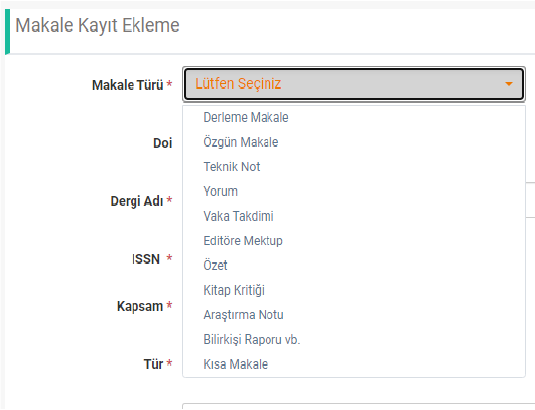
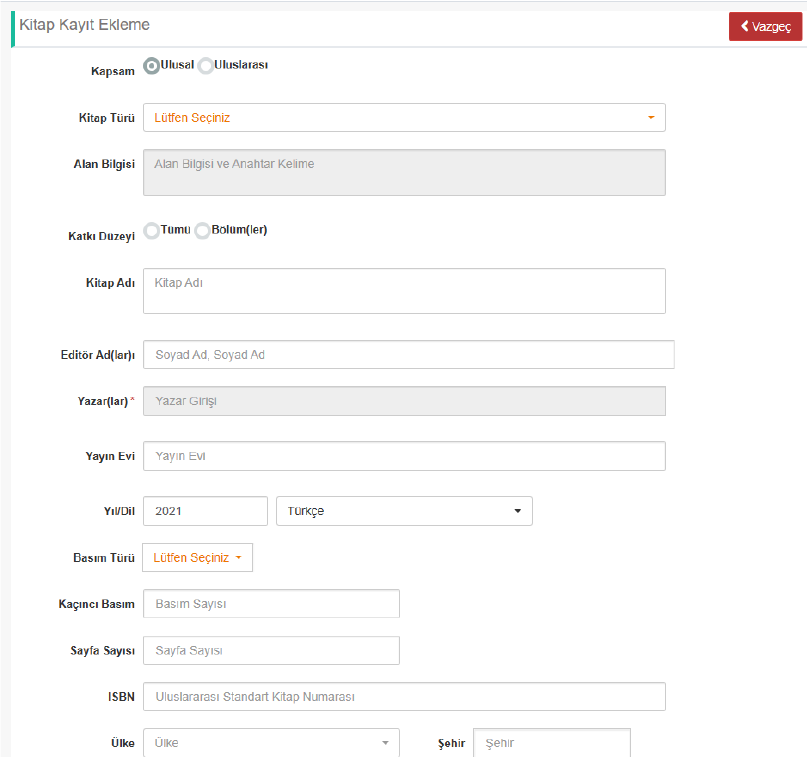
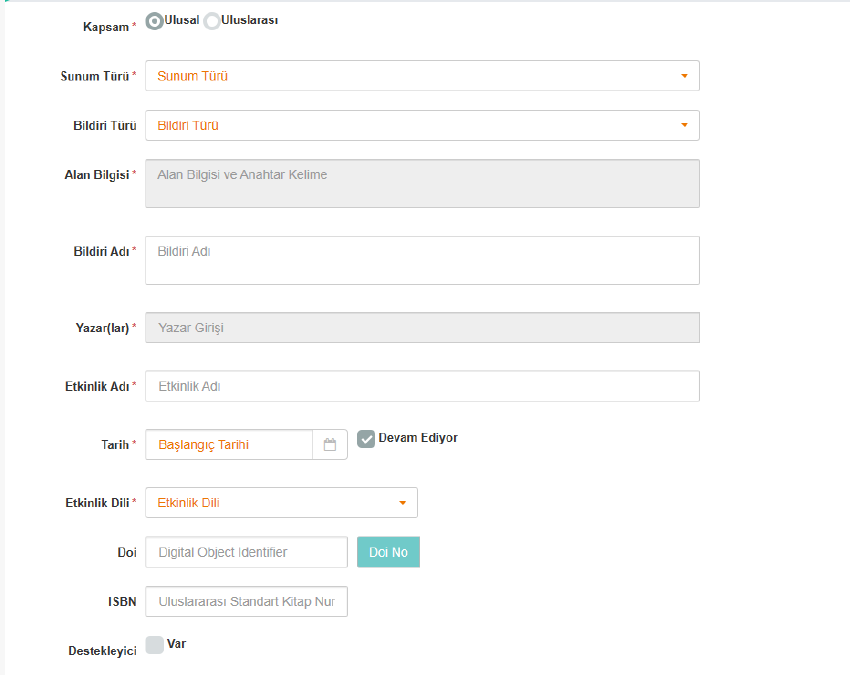
Yayın eklerken sorun yaşıyorsanız
BibTeX seçeneğini göremiyorum
Kontrol edilen özgeçmiş ekranında BibTeX alanı görünmedi. Eksik makaleyi DOI ile aratın veya ilgili türün formundan ekleyin.
DOI araması kayıt getirmiyor
DOI’yi yayıncı sayfasından kopyalayın ve https://doi.org/ kısmını çıkarın. Arama yine sonuç vermezse makale künyesini aynı formda elle doldurun.
Yayın geldi ama alanlar eksik veya yanlış
Kaydı açıp ilgili alanları yayıncı sayfasından veya kitabın künye sayfasından tamamlayın. DOI ile eklerken adresin yalnız 10. ile başlayan DOI kısmını kullanın.
Kaydedilen yayın teşvik listesinde görünmüyor
Faaliyet yılı, tür, yayın bilgileri ve yazar kaydını kontrol edin. Aktif dönemin Faaliyet Beyan Listesinde ilgili türü seçin. Varsa sistemin açıklamasına bakın.
Teşvik başvurusu için çıktıyı alın
Başvuruyu açıp ön bilgileri kontrol edin
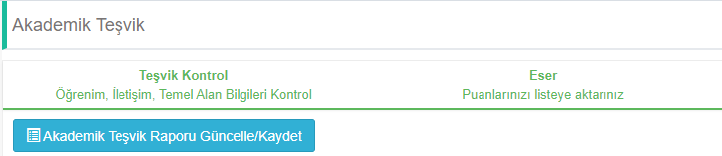
İlgili dönem açıldığında Akademik Teşvik Başvurusu ekranını açın. Teşvik kontrolünde temel alan ve akademik görev gibi bilgileri gözden geçirin. Bir alan eksikse özgeçmişte tamamlayıp başvuruya geri dönün.
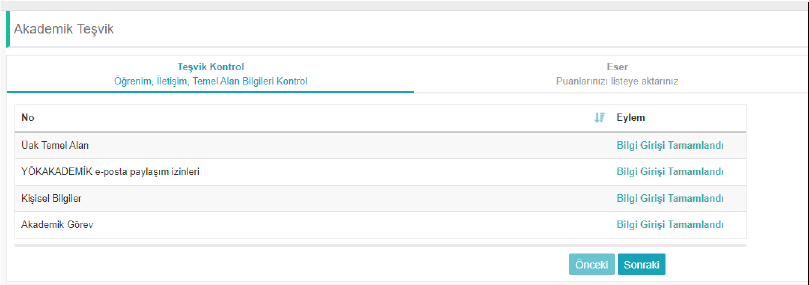
Yayın ve atıfları beyan listesine ekleyin
Faaliyet beyan ekranında Yayın ve Atıf kategorilerini ayrı ayrı açın. İlgili döneme ait kayıtları eser numarasıyla karşılaştırın ve her kayıt için ekleme işlemini yapın. Beyana aldığınız kayıtları alttaki listede kontrol edin. Puan hesaplanmıyorsa sistemin ilgili satırdaki açıklamasını okuyun.

Akademik teşvik raporunu PDF olarak indirin
Çıktı adımında raporu oluşturun veya güncelleyin. Ardından ilgili dönem satırındaki indirme simgesiyle PDF’yi alın. PDF’yi açıp başvuru dönemini ve beyan ettiğiniz yayın ile atıfların eser numaralarını kontrol edin.
Yönetmeliğin 6. maddesi, kurumun ilan ettiği usule göre YÖKSİS çıktısıyla birlikte faaliyet kanıtlarını sunmayı öngörür. Akademik Teşvik Ödeneği Yönetmeliği
Örneğin kitap bölümü için ISBN ve künye bilgilerinin yanında sözleşme veya davet mektubu gibi belgeyi hazırlayın. Kanıt kapsamı ve teslim için üniversitenizin ilgili dönem kılavuzuna bakın. Yönetmelik, madde 7/4 · KLÜ dönem kılavuzları
Teşvik dosyasını oluşturun
YÖKSİS PDF’sini ve kanıt klasörlerini ekleyin
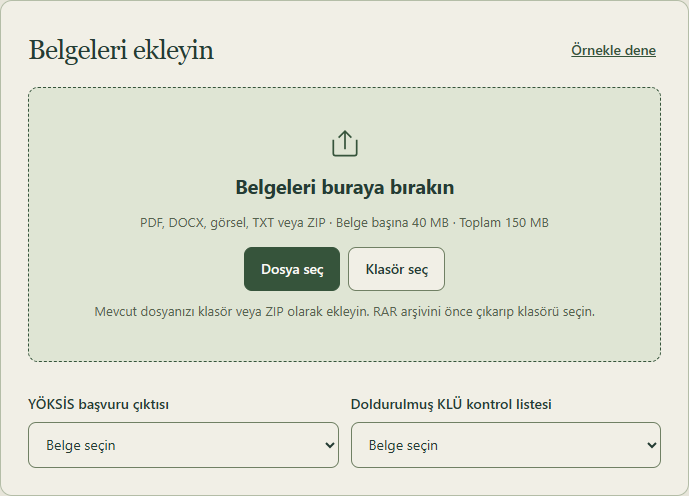
Belgeleri ekleyin bölümünde Dosya seç ile ZIP veya RAR arşivinizi doğrudan ekleyin. Açılmış dosyalar için Klasör seç seçeneğini kullanın. YÖKSİS PDF’si otomatik seçilmediyse YÖKSİS başvuru çıktısı listesinde onu seçin.
Eser eşleşmelerini ve atıf alt klasörlerini inceleyin
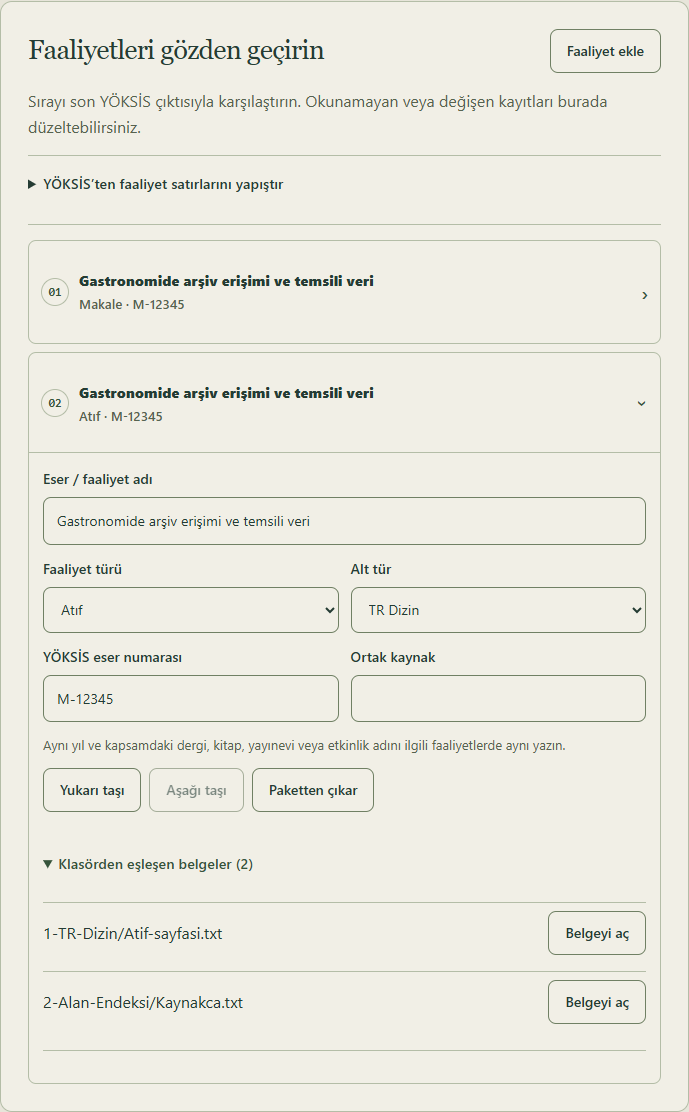
Yayın belgelerini 3-YAYIN, atıf belgelerini 7-ATIF altında tutun. Her kategoriye 1-EserNo-M-12345 gibi bir eser klasörü ekleyin. Aynı numara iki kategoride de yer alabilir. Atıf dosyalarını, atıf yapan her yayın için ayrı alt klasörde tutabilirsiniz.
Faaliyetleri gözden geçirin bölümünde kaydı açıp Klasörden eşleşen belgeler listesini kontrol edin. Alt tür boşsa kanıta göre inceleyin. Belgelerin ilgili kontrol maddelerini karşılayıp karşılamadığını Eksik kanıtları tamamlayın bölümünde gözden geçirin.
ZIP’i açıp teslimden önce içeriğini doğrulayın
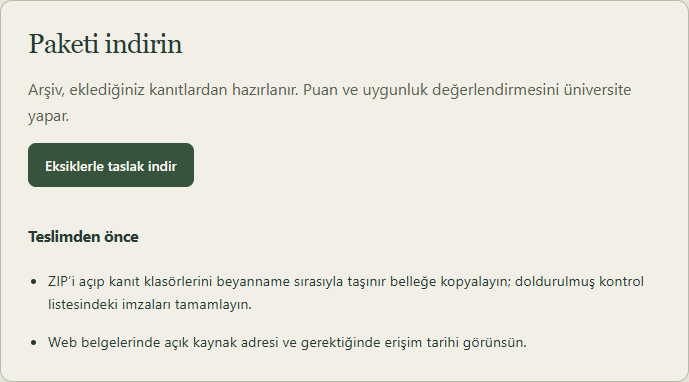
Paketi indirin bölümünden ZIP’i indirin. Kontrol maddeleri açıksa indirme düğmesi Eksiklerle taslak indir olarak görünür. Arşivi açıp YÖKSİS PDF’sini, yayın klasörlerini ve atıf alt klasörlerini kontrol edin. Teslim biçimini üniversitenizin dönem duyurusundan doğrulayın.